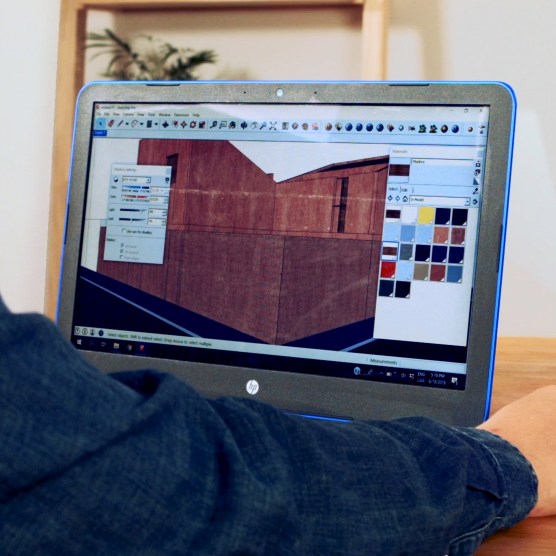
Aprende con PALMA a manipular texturas para darles la apariencia que buscamos en nuestro render
A la hora de diseñar modelos arquitectónicos, uno de los programa más utilizados es SketchUp, utilizado en entornos de trabajo que van desde la planificación urbana hasta el diseño de videojuegos. Una de sus aplicaciones más habituales es la creación y diseño de texturas que den a nuestro modelo un acabado más realista, para lo cual una buena opción es utilizar el motor de renderizado V-Ray.
Descubre en el siguiente tutorial del estudio de arquitectura mexicano PALMA (@palmamx) a crear texturas en SketchUp, aplicarlas sobre tu modelo y modificar algunas características de la luz solar.
Ve el vídeo a continuación:
Prepara una carpeta con tus texturas
Conviene tener siempre preparada una carpeta con distintos tipos de texturas. En Textures.com, por ejemplo, podrás encontrar una enorme selección para ir recopilando las que más te interesen. Aunque las imágenes de mayor calidad son de pago, realmente no las necesitas si te estás iniciando en el mundo de la creación de texturas: puedes bajarte gratuitamente las de menor calidad.
La biblioteca de materiales
Abrimos SketchUp y nuestro modelo (necesitarás uno, también puedes descargártelo) y clicamos en la herramienta 'Paint Bucket'. Se nos abrirá la biblioteca de materiales; dentro de ella, si pulsamos sobre 'In Model', podremos ver los materiales que ya trae nuestro modelo de forma predeterminada. Escogeremos uno de ellos, básico, para utilizarlo de punto de partida para crear nuestra textura.
Creando nuestra textura
En el menú de materiales, buscamos la opción 'Create Material'. Se nos abrirá un nuevo menú; de nombre, podemos ponerle 'Estuco', por ejemplo. En lugar de seleccionar un color para el material, nos dirigimos a la sección 'Texture', clicamos en 'Use texture image' y seleccionamos la imagen que queramos utilizar de nuestra carpeta de texturas. En cuanto a las medidas, podemos indicar 2,5 m en ambos casos.
Podemos repetir esta operación todas las veces que queramos, con las distintas texturas que necesitemos aplicar a nuestro modelo.
El 'material editor' de V-Ray
V-Ray es un plug-in, un añadido a SketchUp que nos permite trabajar mejor nuestras texturas. Una vez instalado, sus herramientas nos aparecerán en la barra superior del programa. De entre ellas, seleccionamos 'V-Ray material editor'.
Nos aparecerá un menú con opciones de modificación para todos los materiales de nuestra biblioteca.
La herramienta 'Bump'
Seleccionamos, por ejemplo, nuestro 'Estuco'. Veremos cómo aparece en la vista previa del menú de V-Ray. Una vez lo tengamos, nos dirigimos a 'Maps' y seleccionamos la herramienta 'Bump', una opción que agregará más textura y profundidad a nuestro material a la hora del renderizado.
Para ello, clicamos en 'Bump', y luego en la pequeña "m" que aparece justo al lado. Se nos desplegará otro menú; justo debajo de 'Preview', donde pone 'none', debemos abrir el menú desplegable y seleccionar 'Texbitmap'. Debemos seleccionar entonces nuestro 'Estuco', en el menú que nos aparecerá.
Una vez seleccionado, podemos modificar la cantidad de 'bump' que queremos en el menú de edición de materiales de V-Ray.
Añadiendo reflejo a nuestro material
Si queremos que uno de nuestros materiales refleje la luz, debemos agregarle una capa de reflejo. Para ello, nos dirigimos al que nos interese editar en el menú de V-Ray y, dando clic derecho sobre él, seleccionamos 'Create Layer' y 'Reflection'.
Podremos acceder entonces a ese menú. Una vez ahí, clicando en 'Preview' podremos ir viendo cómo afecta el reflejo a nuestro material; podemos empezar por bajar el 'Reflection' general a 0,5, y también los valores de 'Hilight' y 'Reflect'.
Aplicando los materiales a nuestro modelo
Una vez tengan las características que nos interesen, podemos empezar a aplicar nuestros materiales al modelo. Con la herramienta 'Bote de pintura' seleccionada, solo tenemos que escoger el material que nos interese e ir aplicándolo en nuestro modelo.
Es importante escoger la opción 'Explode', clicando con el botón derecho sobre nuestro modelo, para separar todas sus partes y poder trabajar más cómodamente. Si te han gustado estos consejos de PALMA, recuerda que en su curso online 'Representación gráfica de proyectos arquitectónicos' podrás aprender todo sobre el modelado de espacios a través del collage digital.
Te puede interesar
- Diseño de escenarios CGI en miniatura, un curso de Javier León.
- Representación de espacios arquitectónicos con 3D Studio Max, un curso de Phrame.
- Introducción al dibujo arquitectónico en AutoCAD, un curso de Isabel Martínez.
- Infografía arquitectónica en 3D, un curso de AMO 3D Visual.

No hay comentarios.:
Publicar un comentario